スマホ画面の反転を即解決!原因別の直し方と2026年最新設定
日常的に使っているスマートフォンで、ベッドに寝転がった瞬間に画面が横向きになったり、画面全体が白黒やネガフィルムのような不気味な配色に変わったりして焦った経験はないでしょうか。あるいは、インカメラで撮影した自撮り写真が普段鏡で見ている顔と左右逆に保存され、強い違和感を抱いたことがある方も少なくありません。
こうした画面や写真の反転現象は、端末の故障ではなく、OSに組み込まれた補助機能やセンサーの自動判別が意図せず働いてしまったケースが9割以上を占めます。本稿では、iPhoneおよびAndroidの最新OSに対応した具体的な復元手順を整理し、症状別の切り分けと即座に元に戻すための実践的なノウハウを分かりやすく解説します。
📌 【この記事の重要ポイントまとめ】
- 要点1:画面の向きが変わる現象はコントロールセンターやクイック設定の「回転ロック」で即座に制御可能。
- 要点2:画面がネガ状になる怪現象はショートカット誤爆による「アクセシビリティの色反転」が主因。
- 要点3:自撮りの左右反転はカメラ設定内の「前面写真の左右反転(ミラー保存)」を見直すことで解消する。
【なぜ起きる?】スマホの画面や写真が勝手に反転する3大原因を解剖
突然発生する画面トラブルに直面すると「ウイルス感染や液晶破損ではないか」と不安になりがちですが、スマホの画面が勝手に反転する理由は明確に3つのパターンへ分類されます。
第1に「物理的な傾きによる画面の向きの反転」です。スマートフォンに内蔵されたジャイロセンサーと加速度センサーが端末の傾きを検知し、動画鑑賞やWebブラウジングの利便性を高めるために自動で縦横を切り替えます。しかし、寝転がりながら操作している際など、意図しない角度の変化をセンサーが拾ってしまうことで誤作動のように感じられます。
第2に「視覚補助機能の誤作動による色反転」です。OSのアクセシビリティ機能に含まれるスマート反転やクラシック反転、カラーフィルタが何らかのショートカット操作によって有効化されると、画面全体がネガフィルムのように反転します。スマホのネガポジ反転の原因の多くは、電源ボタンのトリプルクリックや背面タップの誤操作にあります。
第3に「インカメラ撮影時のプレビューと保存データの仕様差」です。撮影中の画面はユーザーが見慣れた「鏡像(ミラー表示)」になっている一方、保存される画像は「他者から見た実際の向き」に自動補正されるため、保存後に左右が反転したように見えてしまいます。

【2026年最新】iPhone・Android別!画面の向き・回転ロックの解除手順
横向きや上下反転で固定されてしまった場合、まずはスマホの画面反転の直し方として基本となる回転ロック設定を確認しましょう。
iPhoneの画面反転の解除は、画面右上から下方向にスワイプして「コントロールセンター」を呼び出します(ホームボタン搭載機種は画面下部から上にスワイプ)。鍵マークに矢印が円を描いているアイコンをタップし、アイコンが赤(または白地に赤枠)に点灯すれば「縦向きロック」がオンになり、端末を傾けても画面が勝手に回転しなくなります。
一方、Androidの画面反転設定では、画面上部から下に2回スワイプして「クイック設定パネル」を開きます。「自動回転」または「画面の回転」という名称のアイコンをタップしてオフに切り替えることで、縦画面表示に固定されます。2026年現在の最新Android端末では、画面を傾けた際にナビゲーションバーの隅に小さな「回転手動切り替えボタン」が一時表示される仕様が定着しており、誤回転を防ぎつつ必要なときだけ回転させることが容易になっています。
突然ネガ写真に?アクセシビリティ「色反転」を即座に戻す設定術
画面の配色が劇変して文字が読みにくくなった場合は、スマホの色反転を戻す方法を試す必要があります。この現象はダークモードとは異なり、画像やアプリアイコンの色まで補色関係(黒が白、青がオレンジなど)に置き換わるのが特徴です。
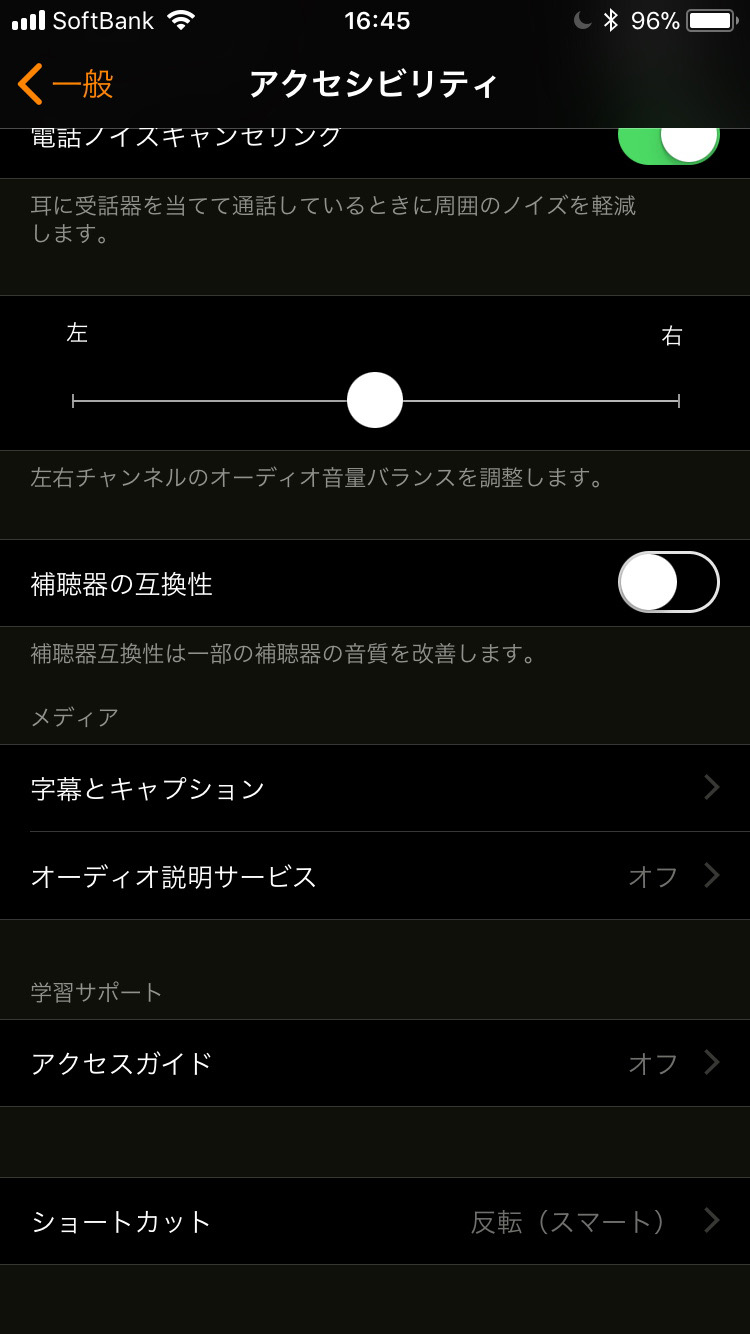
iPhoneの場合、設定アプリを開き「アクセシビリティ」>「画面表示とテキストサイズ」へと進みます。一覧の中にある「反転(スマート)」および「反転(クラシック)」のスイッチを確認し、オンになっているものをオフに切り替えてください。もし頻繁に再発する場合は、「設定」>「アクセシビリティ」>「ショートカット」を開き、サイドボタンのトリプルクリックに色反転が割り当てられていないか確認し、チェックを外しておくと安心です。
Android端末におけるアクセシビリティの色反転の解除も同様の階層にあります。「設定」>「ユーザー補助」>「色と動き」>「色反転」を開き、「色反転を使用」をオフにします。こちらもユーザー補助のショートカットが有効になっていると、音量キーの同時押しなどで意図せず発動してしまうため、不要であればショートカット自体を無効化しておきましょう。
インカメラの違和感を解消|自撮り写真の左右反転を直すカメラ設定
SNSやメッセージアプリへ写真を投稿する際、スマホ写真の左右反転に悩む声は後を絶ちません。文字の入った服を着て自撮りをしたときに文字が裏返しになってしまう問題は、カメラの保存設定で根本から解決できます。
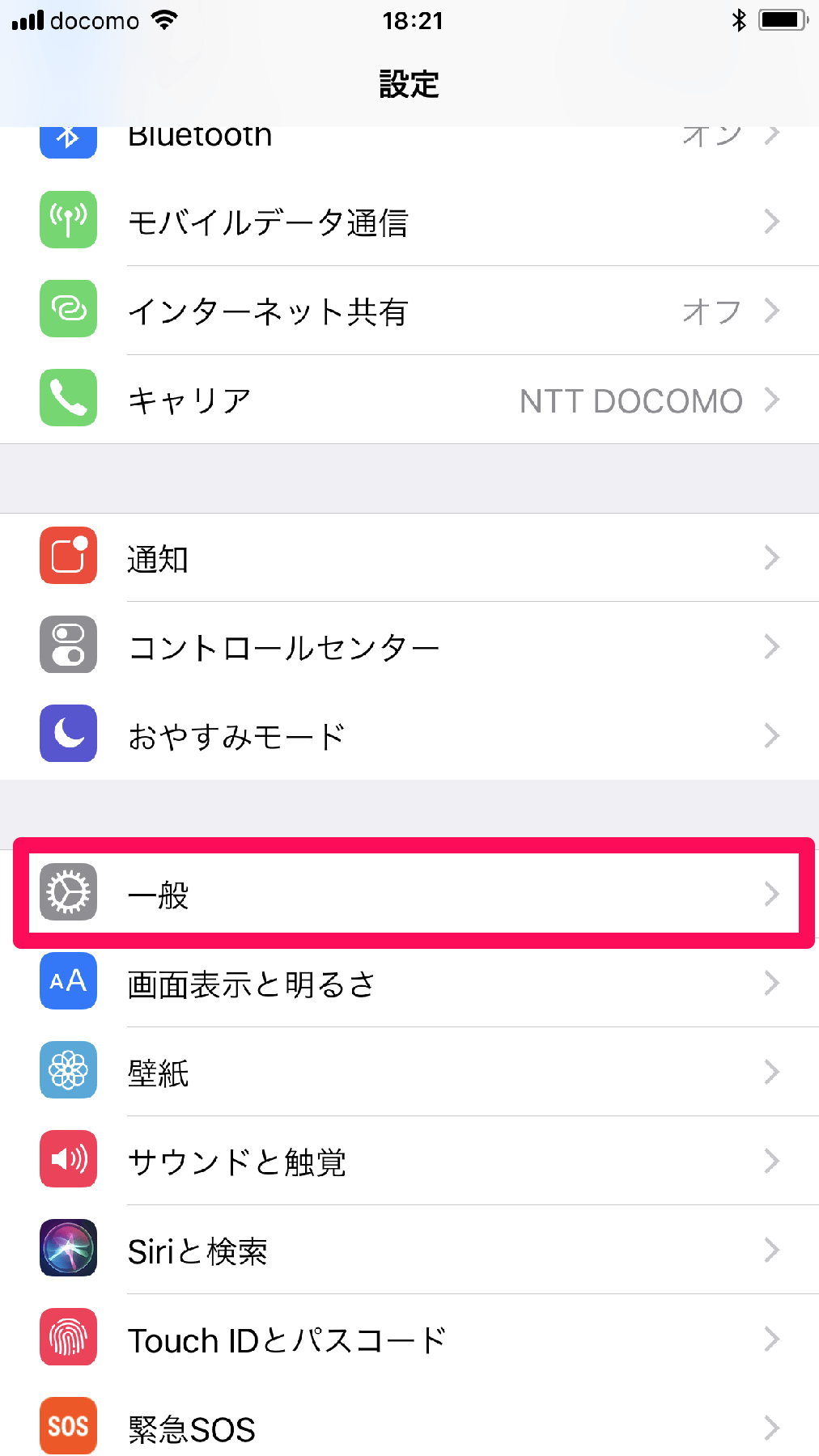
インカメラの反転を直すための具体的な手順はプラットフォームごとに明確です。iPhoneでは「設定」>「カメラ」を開き、構図セクションにある「前面カメラを左右反転」(機種やiOSバージョンによっては「前面写真を左右反転」)のトグルスイッチを操作します。これをオンにしておくと、撮影時に画面で見えていた鏡像のまま写真ライブラリに保存されます。
Androidでは標準カメラアプリを起動し、画面内の歯車アイコン(設定)をタップします。「自撮り写真をプレビュー通りに保存」「前面カメラの左右反転を保存」といった名称の項目を探し、好みに応じてオンまたはオフに切り替えます。自撮りの反転保存設定を一度見直しておくだけで、撮影後に毎回編集アプリで左右反転ツールを使う手間が完全に省けます。
【比較データ】反転トラブルの症状別原因と復旧難易度一覧
発生しているトラブルの種類に応じた復旧手順と、設定箇所の全体像を以下の比較表にまとめました。
| トラブル類型 | 主な発生原因 | 標準的な復旧手順 | 編集部の見解・注意点 |
|---|---|---|---|
| 画面の向きの回転 | 端末の傾斜検知・ジャイロ誤動作 | コントロールセンター等で回転ロックをオン | 寝転がっての閲覧時は常時ロック推奨 |
| 画面全体の色反転 | アクセシビリティのショートカット誤爆 | 設定の「画面表示/ユーザー補助」から色反転オフ | 背面タップや電源連打の設定解除が必須 |
| 自撮り写真の左右逆転 | カメラアプリの鏡像保存設定の不一致 | カメラ設定の「前面写真反転」を切り替え | 文字入り背景やメイク記録時に設定確認 |
| 一部アプリのみの反転 | アプリ独自のUI仕様・キャッシュ破損 | アプリの再起動、またはアプリ内設定の初期化 | OS側ではなく個別アプリの仕様差を疑う |
【実態検証】知恵袋・SNSに溢れる誤解とプロが教える予防策
ネット上の質問コミュニティやSNSを調査すると、「突然画面が暗転・変色してハッキングされた」「修理に出したら数万円取られるのではないか」といった極端な誤解や不安の声が目立ちます。しかし、現場のサポート窓口に持ち込まれる案件の大多数は、単純な設定の重複やボタンの長押し誤操作によるものです。
特に近年増えているのが、端末の背面を軽く2回叩くだけで機能が起動する「背面タップ(Back Tap)」による色反転の誤爆です。知らぬ間に機能が割り当てられていると、ポケットに入れた際や机に置いた振動だけでネガポジ反転が発動してしまいます。心当たりがある場合は、システム設定からジェスチャー機能の割り当てをあらかじめ「なし」にしておくことが強力な予防策となります。
【プロの結論】デジタル認知の視点から選ぶ最適な設定バランス
スマートフォンのインターフェースにおいて、「反転」という挙動は視覚的な快適さと認知のズレを生む両刃の剣です。利用者のスタイルに応じた最適な設定基準を提示します。
自動回転をロックすべき人:SNS閲覧や電子書籍の読書がメインで、移動中や就寝前に端末を片手操作する機会が多い方。不意の画面回転による視線移動のストレスを完全に遮断できます。
カメラのミラー保存をオフ(他人目線)にすべき人:書類や看板、商品ロゴをインカメラで写し込む機会が多いビジネスパーソンやレビュー投稿者。文字の可読性を最優先にする場合は、鏡像反転をオフにして実像で保存するのが合理的です。
【スマホ 反転】に関するよくある質問(FAQ)
Q1:画面回転のロックを解除してもYouTubeなどの動画が全画面で横向きになりません。
A1:アプリ自体の右下にある「全画面表示アイコン」をタップするか、コントロールセンター等でスマホの自動回転やロック解除が正常に行われているか再確認してください。それでも反応しない場合はジャイロセンサーの一時的なフリーズが疑われるため、端末本体を再起動しましょう。
Q2:画面の色反転をオフにしたのに、まだ全体的に黄色っぽく(または白黒に)見えます。
A2:色反転以外の視覚調整機能が働いている可能性があります。iPhoneの「True Tone」「Night Shift」や、Androidの「夜間モード」「グレースケール(おやすみ時間モード)」が有効になっていないか設定画面を確認してください。
Q3:LINEやInstagramのカメラで撮ると写真が勝手に反転してしまいます。
A3:SNSアプリ内蔵のカメラ機能は、端末本体のカメラ設定とは独立して動作している場合があります。各アプリ内の「カメラ設定」項目を開き、「ミラーモードで保存」や「プレビュー通りに保存」の設定を個別に変更してください。
まとめ:2026年最新のスマホ画面トラブル対処法で快適な操作環境へ
スマートフォンの画面や写真が意図せず反転してしまうトラブルは、機能の仕組みさえ把握していればわずか数秒で元に戻すことができます。向きの回転はクイックメニューからのロック設定、ネガ状の変色はアクセシビリティの見直し、自撮りの違和感はカメラのミラー保存設定というように、症状に合わせて的確に対処しましょう。
日頃から誤操作を招きやすいショートカットやジェスチャー設定を整理しておくことが、突発的な画面トラブルに煩わされないための最も堅実な自衛策です。万が一の際も慌てず、本稿の手順に沿って落ち着いて設定をチェックしてみてください。 (出典: スマホ 反転(Yahoo!ニュース))
毎日更新されるトレンド情報を分析・発信中。役立つ裏技やおすすめ情報を分かりやすく紹介します。