携帯画面に線が入る原因と対処法|緑や白の縦線・修理費用を徹底解説
スマートフォンを手にした瞬間、ディスプレイの中央や端に走る鮮烈な緑の閃光や、チカチカと小刻みに点滅する白い帯。画面破損の兆候として最も相談件数が多いこのトラブルは、2026年現在、画面の高輝度化や極薄ベゼル化が進んだ最新デバイスでも頻発している深刻な現象です。「昨日まで問題なく使えていた」「落とした記憶がないのに、朝起きたら発光していた」と戸惑う声が後を絶ちません。
視界を遮るその縦線は、一時的なシステムエラーなのか、それともパネル内部が物理的に破壊されたサインなのか。放置すればタッチ暴走やブラックアウトを引き起こし、最悪の場合は内部データへのアクセスが永久に閉ざされるリスクを孕んでいます。本稿では、修理技術者の現場知見やメーカー公式仕様を基に、画面に線が入る根本原因から自力で試せる応急処置、さらにはバックアップ確保の手順と修理・交換費用の最新相場までを網羅して解説します。
📌 【この記事の重要ポイントまとめ】
- 要点1:緑や白の縦線の主因は、衝撃や経年劣化による「有機ELパネル・液晶制御チップの物理的破損」であり、自然治癒することはない。
- 要点2:線の放置はゴーストタッチ(誤作動)や完全消灯を招くため、何よりも最優先で「データのバックアップ確保」を行う必要がある。
- 要点3:有償修理はモデルにより約1.5万〜5.5万円が相場だが、AppleCare+やキャリア補償の加入状況次第で3,700円前後の負担に抑えられる。
【緊急診断】なぜ突然?携帯画面に緑や白い縦線が出る決定的な原因
ディスプレイに現れる異常な線は、表示パネルの種類や破損箇所によって色や挙動が明確に分かれます。自身の端末がどのパターンに該当するかを見極めることが、適切な初動対応への第一歩です。
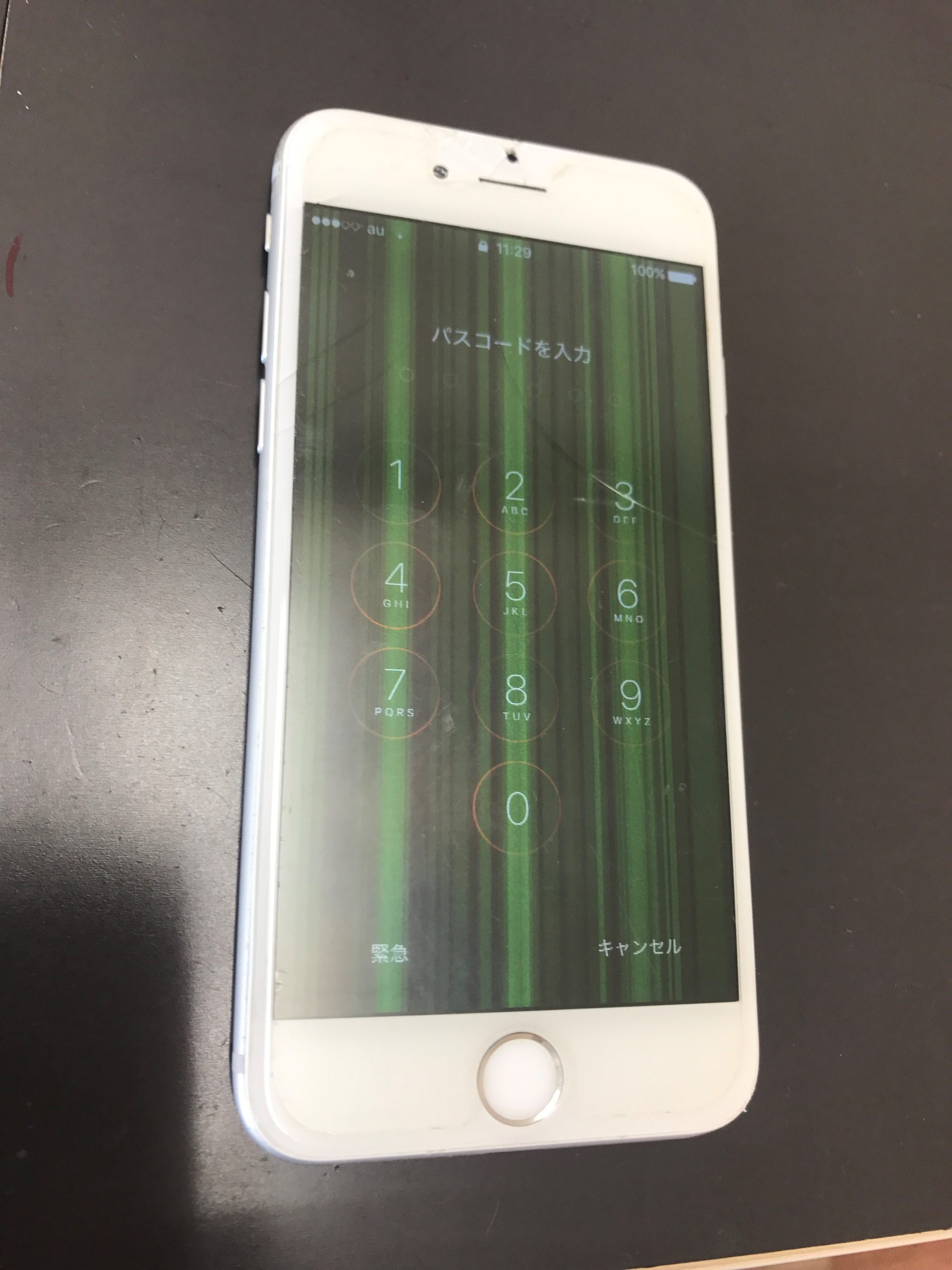
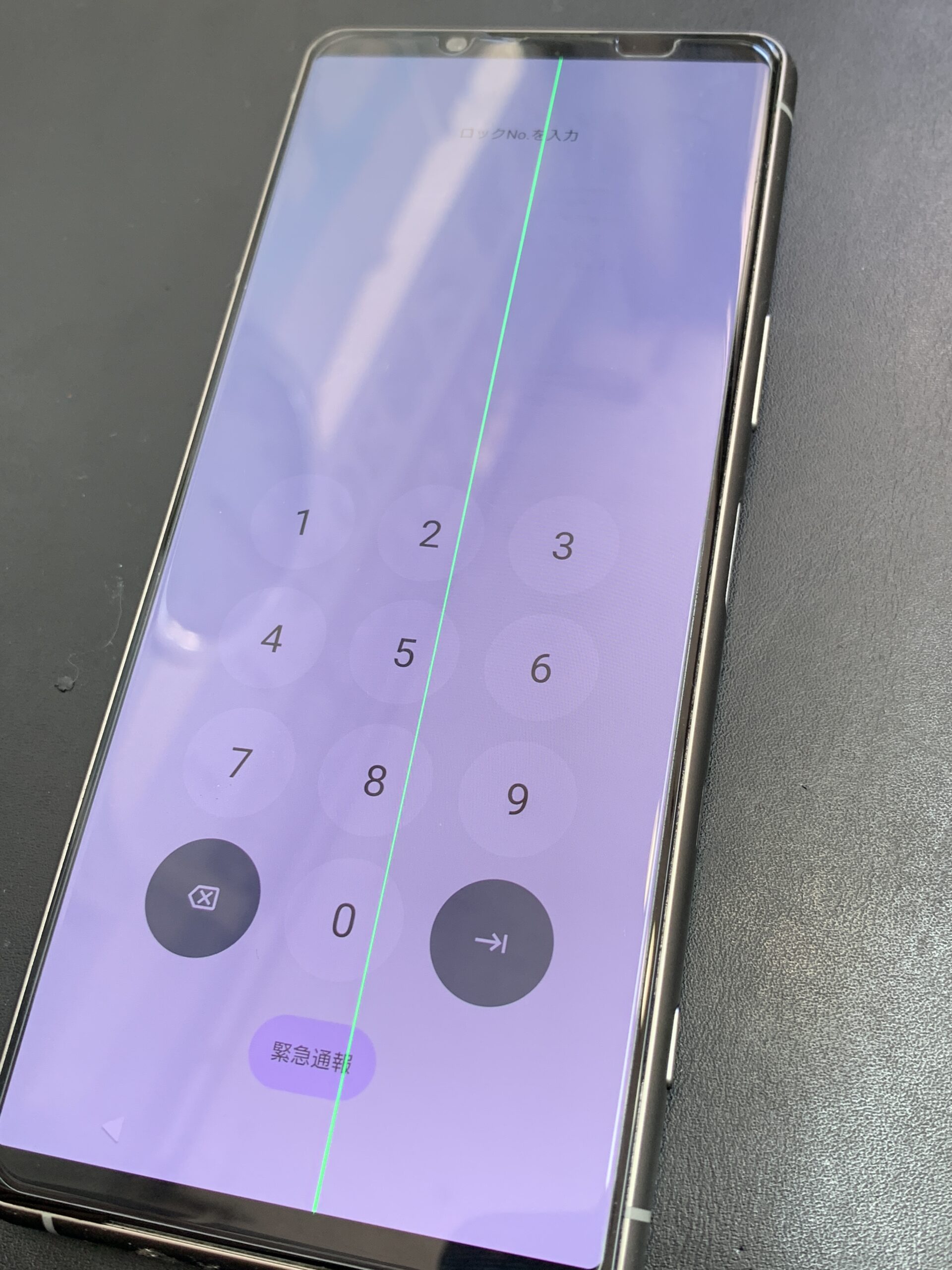
まず、鮮やかなネオンカラーのような線が一本あるいは複数本くっきりと立ち上がる場合、携帯画面 緑の線 原因の9割以上は有機EL パネル 故障に起因します。有機EL(OLED)はRGB(赤・緑・青)の微細な素子が自発光する構造を持っていますが、パネル下部の電極やドライバIC(表示制御チップ)を結ぶ微細配線が衝撃や熱でショートすると、特定の緑色サブピクセルに電流が過剰供給され続け、消灯できずに発光し続けます。これは海外の技術コミュニティでも「Green Line of Death(死の緑線)」と呼ばれ、物理的な損傷の典型例として認知されています。
一方、画面全体に薄っすらと半透明の帯が出たり、スマホ 画面 白い線 チラつきが発生したりするケースでは、液晶ディスプレイ(LCD)のバックライト制御不良や、メイン基板と画面を接続するフレキシブルフラットケーブル(FFC)の接触不良が疑われます。落下時の瞬間的な歪みによって端子がわずかに浮き、信号伝達が乱れることでチラつきが生じる仕組みです。
さらに警戒すべきは、線の周辺に黒や濃い紫色のシミが滲み出ている状態です。これはディスプレイ 液晶漏れ 症状であり、内部の液晶カプセルまたは有機ELの発光層が破壊され、空気に触れて壊死(ブラックアウト)が進行している証拠です。このシミは時間経過とともに確実に面積を広げ、最終的に画面全体の表示を塗りつぶします。
また、雨天時の利用や浴室への持ち込み後に縞模様が現れたなら、スマホ 水没 画面 縞模様の発生を疑わねばなりません。水分が内部に侵入すると、微細回路がショートして複雑なグリッド状のノイズや縦縞を描き出します。この状態で通電を続けると基板そのものが修復不能に陥るため、一刻を争う事態です。
放置は絶対NG!画面の線が悪化して招く「最悪のシナリオ」
「線が端にあるだけで文字は読めるから」と放置することは、端末と内部データにとって極めて危険な選択です。表示パネルの破損は、単なる視覚的な不具合にとどまらず、操作系やセキュリティシステムへ連鎖的に破滅的な影響を及ぼします。
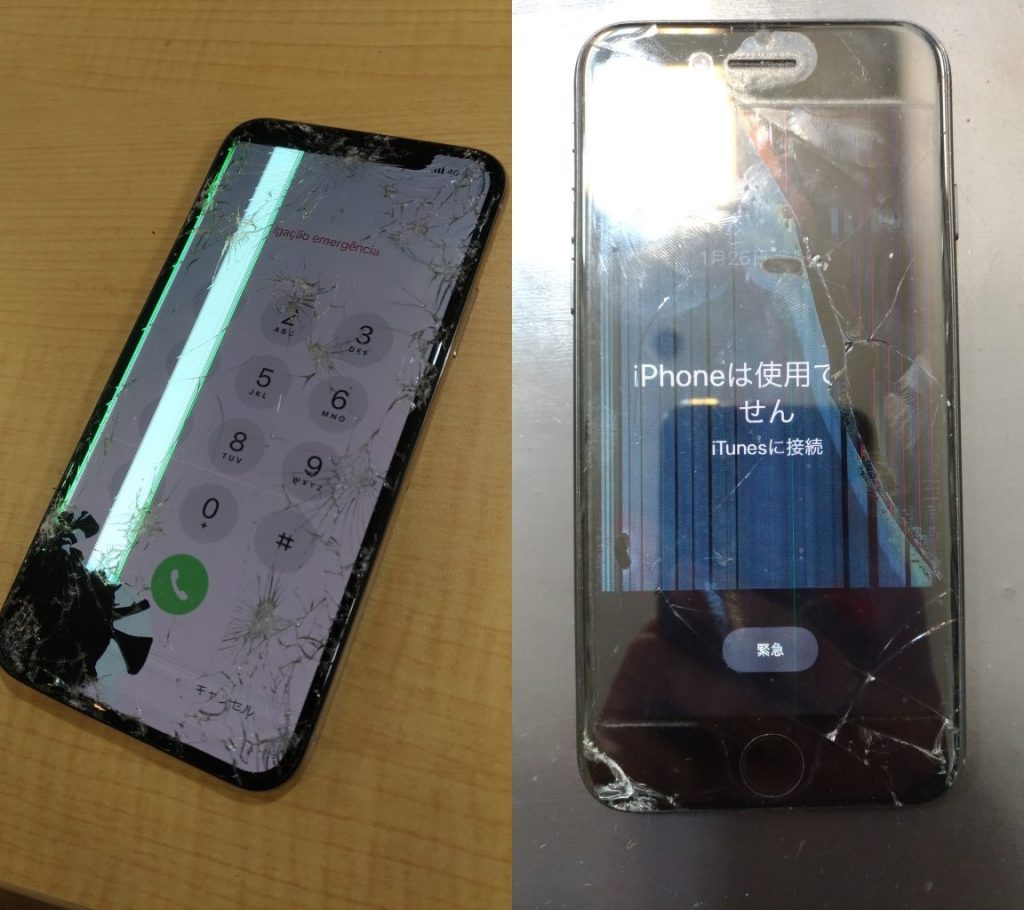
最も恐ろしい二次災害が、画面に触れていないにもかかわらず勝手にタップやスワイプが繰り返される「ゴーストタッチ」の発生です。画面の表示層とタッチセンサー層は極小の隙間で圧着されており、配線のショートや歪みはセンサーの誤検知を誘発します。これにより、画面 タッチが効かない 対処法を探している最中に、端末が勝手にロック画面のパスコードを連続で誤入力してしまう事故が多発しています。
iOSやAndroidでは、セキュリティ保護のために誤入力が一定回数(10回程度)を超えると、内部データを保護するために端末を完全ロックする仕組みが組み込まれています。こうなると、画面を修理して表示を取り戻したとしても、初期化して工場出荷状態に戻すしか端末を起動する手段がなくなります。写真、連絡先、アプリの引き継ぎデータなど、バックアップを取っていなかった資産はすべて電子の藻屑と化します。
加えて、微細なクラック(亀裂)から侵入した湿気や皮脂が基板を腐食させ、突然画面が完全に真っ暗になるブラックアウトを引き起こすケースも日常茶飯事です。「まだ使える」という正常性バイアスは捨て、線が出現した当日に保護措置を講じることが鉄則です。
【自分でできる復旧手順】スマホ画面の縦線の直し方と安全な確認法
線が入った原因が物理破損ではなく、OSの描画処理バグや一時的なキャッシュの破損である可能性もゼロではありません。修理店に駆け込む前に、安全かつ自力で試せるスマホ 画面 縦線 直し方の基本ステップを実行してください。
最初に行うべきは、端末のシステムを一度リセットする強制再起動です。画面タッチが効かない場合でも、物理ボタンの組み合わせで実行可能です。
【各機種の強制再起動 手順】
- iPhone(Face ID搭載モデル / iPhone 8以降):「音量を上げるボタン」を押してすぐ離し、「音量を下げるボタン」を押してすぐ離す。最後に「サイドボタン(電源ボタン)」を画面が消えてAppleロゴが表示されるまで(約10〜15秒)長押しし続ける。
- Android(Galaxy、Google Pixel、Xperiaなど):「電源ボタン」と「音量を下げるボタン」を同時に10秒以上長押しする(一部機種は電源ボタンのみを30秒以上長押し)。バイブレーションが作動し、メーカーロゴが出たら指を離す。
再起動後も線が消えない場合、起動時のメーカーロゴ(Appleマークやブランドロゴ)が表示されている瞬間の画面を注視してください。ロゴが表示されている背景にも線が入っていれば「100%ディスプレイの物理的ハードウェア破損」です。ロゴ表示中は正常で、OSが立ち上がった瞬間に線が出る場合のみ、ソフトウェア側の異常であると切り分けることができます。
ハードウェア破損と確定した瞬間、何よりも優先すべきはスマホ バックアップ 取り方の実践です。まだ画面の一部でタッチが効くうちに、以下の手順で退避させてください。
iPhoneであれば「設定」>「ユーザー名」>「iCloud」>「iCloudバックアップ」から「今すぐバックアップを作成」を実行。PCがあるならLightning/USB-Cケーブルで繋ぎ、FinderやiTunesで完全バックアップを暗号化保存します。Androidであれば「設定」>「Google」>「バックアップ」からクラウドへ同期させます。
もし画面 タッチが効かない 対処法が必要なほど操作不能に陥っている場合は、100円ショップや家電量販店で手に入る「USB-OTG変換アダプタ」を活用してください。スマホの充電ポートにUSB有線マウスを接続すると、画面上にマウスポインタが現れます。タッチパネルが反応しなくても、クリック操作でパスコードを解除し、バックアップ操作を完遂することが可能です。
【実態検証】利用者の生の声と修理現場で見えたリアル
SNSやネット掲示板、Q&Aサイトの現場検証を行うと、「落として割れた」という分かりやすいケース以上に、「衝撃を与えた覚えがないのに発症した」というユーザーの困惑が目立ちます。
修理工房の技術者取材によると、日常的な「曲げ応力(ねじれの圧力)」の蓄積が隠れた主犯であることが分かっています。タイトなジーンズのバックポケットにスマホを入れたまま着席する、あるいは満員電車で圧迫されるといった動作により、ボディフレームがわずか数ミリしなります。外側の保護ガラスは柔軟性があるため割れませんが、内部の超極薄有機ELパネルの配線接合部(ボンディング部)が金属疲労を起こし、ある朝突然断線して緑の線として顕在化するのです。
ネット上には「画面を強く押し込むと線が消える」「ドライヤーで温めたら直った」「冷凍庫で冷やすと改善する」といった危険な民間療法が散見されます。修理現場の証言によれば、これらは一時的に断線箇所の接触を戻しているに過ぎず、急激な温度変化による内部結露や、過剰な圧力によるガラス破壊を招き、修理不能な基板ショートへ発展するケースが後を絶ちません。物理的に切れた配線は、プロによる部品交換以外に根治の方法は存在しないのが現実です。
一般に知られていない盲点とネットの誤解
画面トラブルに関して、ユーザーが陥りがちな2つの大きな誤解があります。
1つ目は、「表面のガラスフィルムを貼り替えれば直る」という初歩的な勘違いです。衝撃吸収フィルムやガラスコーティングは外からの衝撃を緩和するものであり、すでに内部パネルの回路が焼き切れたり断線したりしている状態に対しては一切の効果を持ちません。むしろ、フィルムを剥がす際の引っ張り圧力でパネルの剥離が悪化することすらあります。
2つ目は、「防水スマホだからお風呂で使っても水没するはずがない」という神話です。各メーカーが謳うIP68などの防水性能は「常温の真水・静水」に対する耐性であり、お風呂の湯気(水蒸気)や石鹸カス、温度変化による空気の膨張・収縮は想定されていません。目に見える水没事故を起こしていなくとも、内部に侵入した湿気が凝縮して結露となり、画面端の制御基板を静かに腐食させて縞模様を作り出します。水没シールが赤く反応していれば、保証期間内であってもメーカーの無償修理対象から除外されるため留意が必要です。
【2026年最新】修理費用相場と保証サービス比較
画面に線が入った端末を修理する場合、公式サポートを利用するか、街の第三者修理店を利用するか、あるいは加入している補償サービスを使うかによって金銭的負担は天と地ほど変わります。現在の市場データに基づく詳細な比較は以下の通りです。
| 項目 | 詳細・数値データ | 一般的な基準・相場 | 編集部の見解・評価 |
|---|---|---|---|
| AppleCare+加入時 | 一律 3,700円(税込) (画面のみの損傷修理) | 過失・事故による損傷でも年数制限なしで利用可能 | AppleCare 画面修理 料金の優位性は圧倒的。加入中なら迷わず正規店一択。 |
| キャリア補償サービス | 負担金 3,300円〜12,100円 (リフレッシュ品交換含む) | 月額700〜1,200円程度のオプション契約が前提 | キャリア補償 修理交換は翌日〜2日以内に再生美品が届くため、即復旧したいビジネス層に最適。 |
| メーカー公式保証対象外 | 42,800円〜68,800円 (ハイエンド・有機ELモデル) | iPhone ProシリーズやGalaxy Ultraなど最新機は高額 | 落下 内部破損 修理費用が5万円を超える場合、下取りに出して新機種へ買い換える分岐点となる。 |
| 街の登録修理業者 | 14,000円〜35,000円 (互換パーツ/即日30分〜) | データ初期化なしで即日修理可能な店舗が多い | バックアップ未取得でデータ最優先、かつ公式補償未加入の場合の有力な救済策。総務省登録業者を選ぶこと。 |
【プロの結論】おすすめできる人・慎重になるべき人の判断基準
画面に線が入った際、多額の修理代を払って直すべきか、あるいはこれを機に新端末へ買い替えるべきか。判断を誤ると、直した直後に別の基板トラブルで文鎮化し、二重の出費を強いられるリスクがあります。
行動経済学における「サンクコスト効果(これまで費やした端末代金に執着し、非合理な投資を重ねること)」に陥らないよう、以下の基準で冷徹に判断してください。
【修理をおすすめできる人】
- 購入から2年以内の高スペック機を使っている:バッテリーやCPU性能が陳腐化しておらず、修理後も2年以上現役で使える見込みがある場合。
- AppleCare+やキャリアの月額補償に加入している:数千円の自己負担で新品同等のディスプレイ、あるいはリフレッシュ端末が手に入るため、迷う余地はありません。
- どうしても取り出したい端末内データがある:バックアップを取っておらず、クラウド同期も未設定の場合、街の登録修理店で一時的に表示を復旧させる価値があります。
【修理を避け、機種変更を検討すべき人】
- 購入から3年以上経過している端末:有機ELパネルの交換に3万〜5万円を払っても、近い将来バッテリー劣化やOSアップデート終了の壁に直面します。その費用を次期モデルの購入頭金に充てる方が賢明です。
- 水没の兆候がある端末:水没による縞模様が出ている場合、画面だけを新品に交換しても、数週間から数カ月後に基板腐食によって起動不可になる確率が極めて高いため、修理は経済的損失につながります。
【携帯画面に線が入る】に関するよくある質問(FAQ)
Q1:緑の線が1本だけ入っている状態なら、そのまま使い続けても大丈夫ですか?
A1:使い続けることは推奨できません。1本の緑線は配線ショートの始まりを意味し、時間の経過とともに線が太くなる、本数が増える、あるいは画面全体が緑色にフラッシュして何も見えなくなる事例が頻発しています。何よりゴーストタッチが発生して端末がロックされる前に、速やかにデータのバックアップを取り、修理を手配してください。
Q2:画面のタッチが全く効きません。バックアップはどうやって取ればいいですか?
A2:USB有線マウスを「USB-OTG変換アダプタ」経由でスマホに接続してください。画面上にマウスポインタが表示され、クリックでパスコードの解除や各種バックアップ操作が可能になります。すでにPCと信頼関係を結んでいる端末であれば、PCに接続して直接バックアップを取得することも可能です。
Q3:落下させていないのに急に線が入りました。無償修理の対象になりますか?
A3:端末の外装に目立つ打痕やガラス割れがなく、水没反応(水没シールの変色)もない場合、購入後1年間のメーカー標準保証期間内であれば初期不良・自然故障として「無償修理」が認められるケースがあります。また、過去には一部の機種でディスプレイ欠陥に伴う無償交換プログラムが公式発表された事例もあります。自己判断で諦めず、まずは正規サポート窓口へ相談することをお勧めします。
まとめ:予期せぬ画面トラブルから資産とデータを守るために
ディスプレイに走る一本の線は、精密機械であるスマートフォンが発する緊急の「SOSサイン」です。どれほど頑丈に見える最新スマートフォンであっても、内部の微細回路は日常の圧力や微弱な衝撃に対してデリケートであり、完全な耐性を持つ製品は存在しません。
線が入った瞬間に取るべき最善の道筋は明確です。決して画面を強く押し込むような民間療法に頼らず、まずは何よりも強制再起動で症状を切り分け、安全にデータのバックアップを完遂すること。そして自身の保証加入状況と端末の使用年数を天秤にかけ、修理か買い替えかを迅速に判断することです。冷静な初動対応こそが、大切なデジタル資産と余計な金銭的損失を防ぐ最大の防壁となります。 (出典: 携帯画面に線が入る(Yahoo!ニュース))
Webメディアの編集およびコンテンツ作成に従事。正確で質の高い情報発信を心掛けています。